
TRIN 3D – Opsætning af MitID i Outlook
- Åbn din Microsoft Outlook og klik på menupunktet “Filer” øverste i venstre hjørne
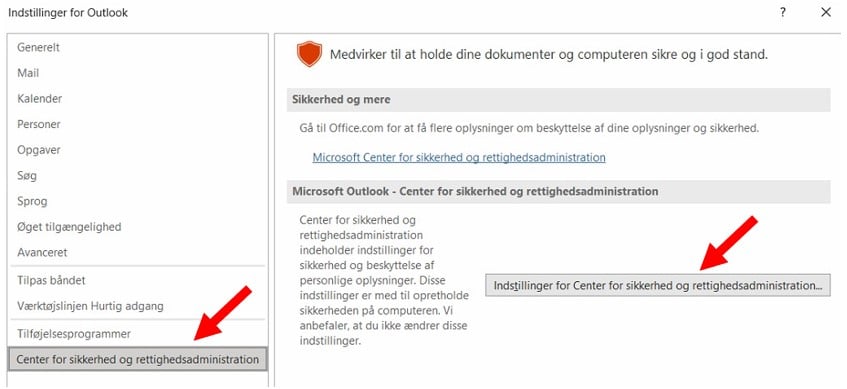
- Klik på “Indstillinger” og derefter på “Center for sikkerhed og rettighedsadministration“
- Klik på “Indstillinger for Center for sikkerhed og rettighedsadministration…

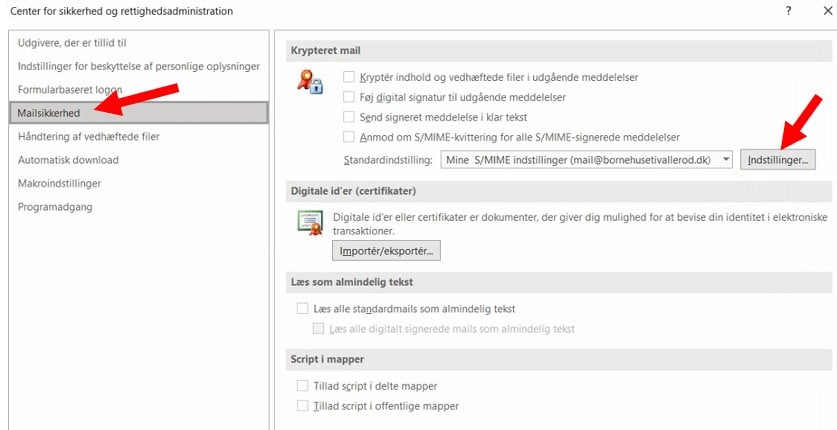
- Klik på “Mailsikkerhed” og dernæst på “Indstillinger“

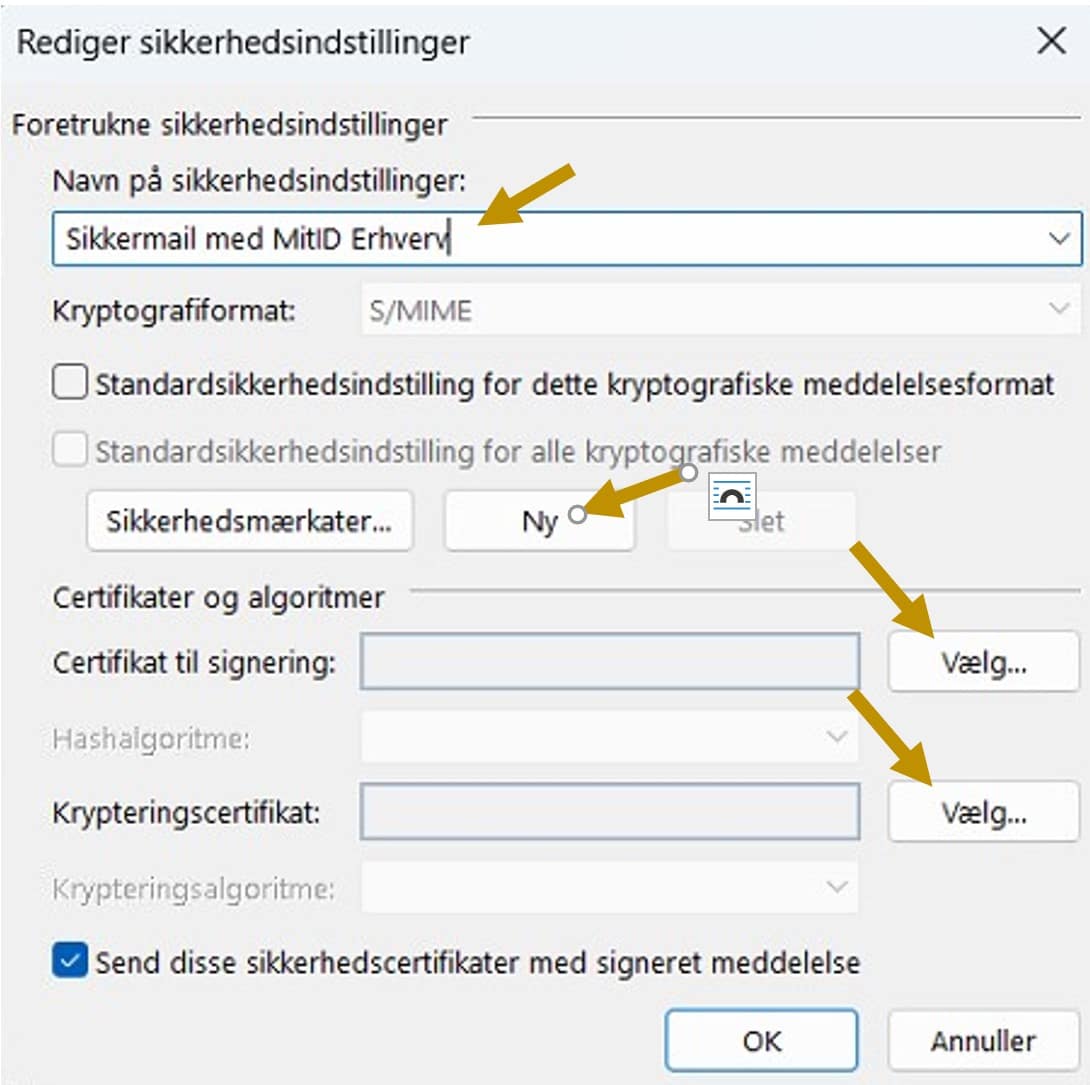
- Tryk på knappen “Ny“, og angiv en overskrift f.eks. “Sikkermail med MitID Erhverv”
Klik på den første knap “Vælg…“
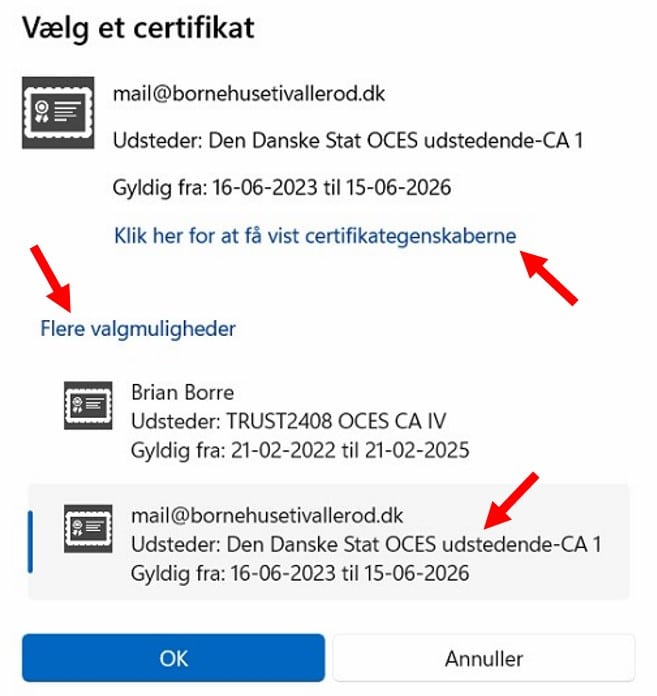
- Klik derefter på “Klik her or at få vist certifikategenskaberne”
og derefter på “Flere muligheder” og vælg MitID Certifikat med navn “Den Danske Stat OCES udstedende CA-1“
og tryk på knappen “OK
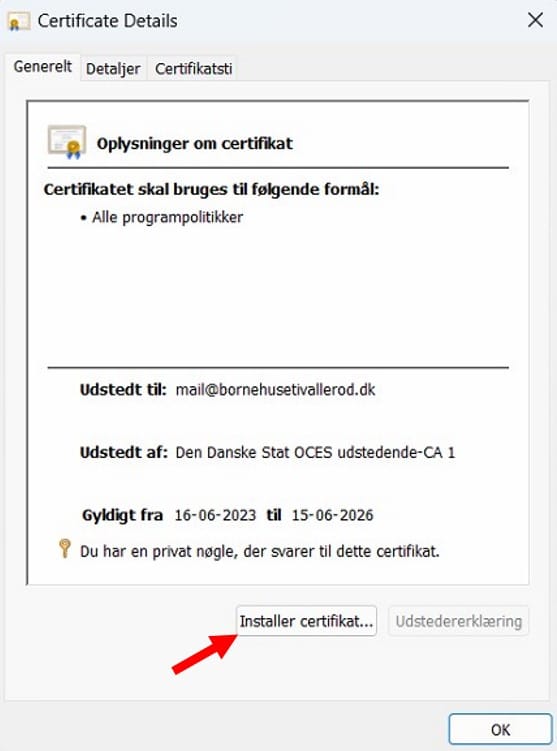
- Klik på “Installer certifikat…“

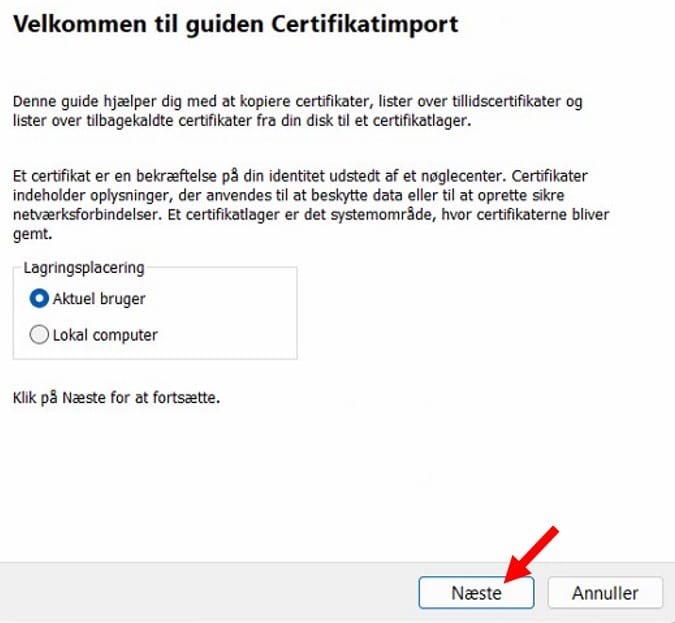
- Klik på “Næste“

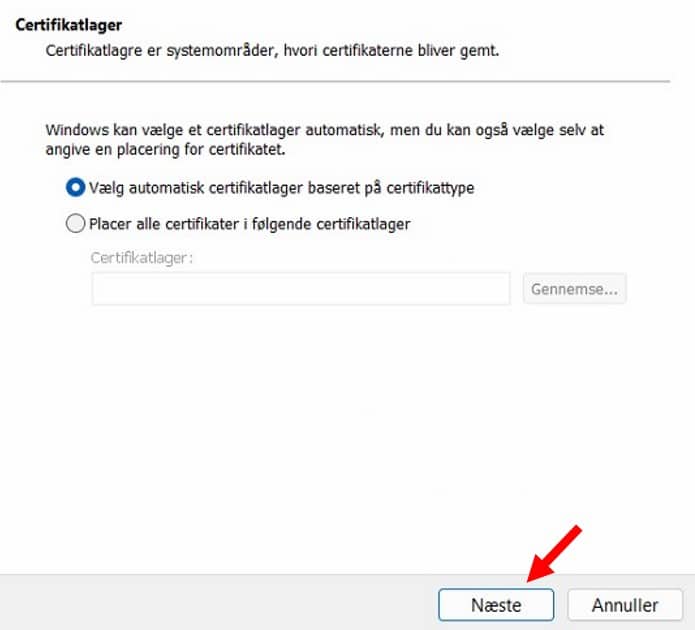
- Klik på “Næste“

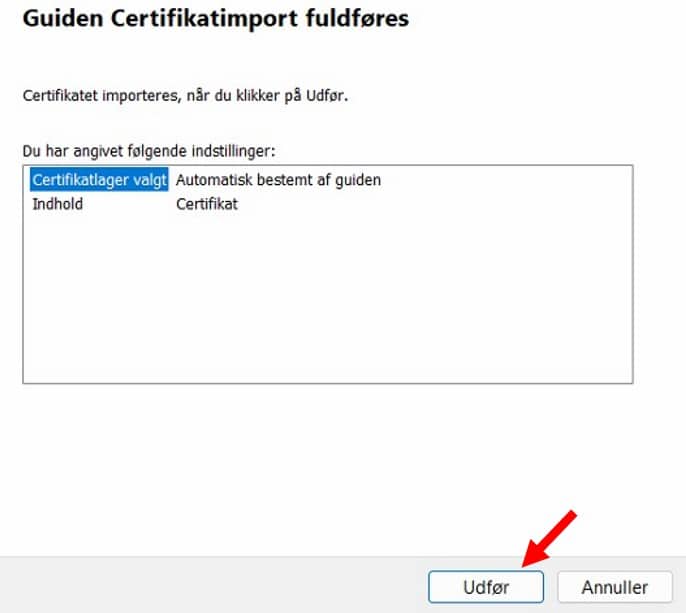
- Klik på “Udfør“

- Klik på “Ok“

- Gå tilbage til punkt 5, og klik på den anden knap “Vælg…” og gennemgå de samme trin
- Luk alle åbnede vinduer! Du kn nu sende sikkermail med MitID på samme måde som du gjorde med NemID nøglefil.